Zerkana

lunes, 31 de diciembre de 2012

Server 2012 Hyper-V: Error de inicio de sesión, el usuario no tiene los permisos necesarios (0x80070569)

Hola,

Uno de los cambios significativos en el rol de Hyper-V bajo Windows Server 2012 es la cuenta que controla el servicio de "Administracion de máquinas virtuales" o VMMS. En la actualidad esta cuenta es NT Virtual Machine\Virtual Machines y se le debe conceder el permiso de "log on as a service". Nativamente posee este privilegio en los servidores host de Hyper-V pero en algunos casos no es así y nos vamos a encontrar el error indicado en el titulo de esta entrada.

Destacar que este error solo nos va a aparecer en entornos donde los host de Hyper-V se encuentran unidos a un dominio de AD y el administrador ha modificado la "default domain policy" o ha aplicado alguna otra política modificando la configuración relativa a "asignacion de derechos de usuario"/"log on as a service" que afecta a la OU donde se encuentran nuestros servidores Hyper-V.

Para ello la mejor solucion y buena práctica es crear una OU (por ejemplo Servidores Hyper-V) mover ahí los host de Hyper-V y bloquear la herencia de GPO. De esta manera nos aseguramos que no se va a aplicar ninguna política sobre nuestros servidores.

Aquí os dejo unas capturas de los errores que pueden aparecer en el visor de sucesos. Los síntomas de este problema son:

  • Errores al modificar o crear VM's
  • Las VM desaparecen del administrador de Hyper-V
  • Errores al realizar "live migration" en entornos de Cluster.

Capturas: (perdonar la calidad :( )


Más info aquí:   http://support.microsoft.com/kb/2779204


Fco Luis Verdú, MCSA Server 2012.

lunes, 3 de diciembre de 2012

Configuración de acceso a Apps publicadas en RDS 2012

Hola,

En esta ocasión vamos a analizar los procedimientos para poder utilizar las aplicaciones publicadas en nuestro entorno Remote Desktop Services basado en Server 2012.

Tras ser eliminada en esta nueva versión de rds  la posibilidad de crear archivos rdp o msi a partir de nuestras apps publicadas, nos queda la opción de utilizar "Conexión de RemoteApp y escritorio" disponible en los sistemas Windows 7 y 8. Esta herramienta o aplicación se encuentra en el panel de control y básicamente su función es presentar en el menu inicio del usuario todas las aplicaciones remotas publicadas y visibles (depende de los permisos especificados) en el servidor con la función de RDWEB.

Podemos configurar esta herramienta de los siguientes modos:

  • Creando una GPO con la dirección de RDWEB.
  • El usuario debe introducir su direccion de correo para el descubrimiento automático de sus aplicaciones.

Configuración del feed a través de GPO:

En la siguiente captura podéis ver donde se encuentra esta configuración y el formato que debéis introducir para que se autoconfigure en los equipos cliente y aparezcan las aplicaciones remotas en el menú inicio:


Configurar dirección automaticamente al introducir el usuario su e-mail (configuración DNS)


Como segunda opción, en las siguientes capturas vemos el procedimiento necesario para configurar el descubrimiento automático al introducir el usuario su e-mail:


Importante!! Dado el diseño del entorno de pruebas he utilizado el mismo servidor para los roles de RDBROKER y RDWEB, de ahí que la dirección que veis corresponde al broker. Siempre debéis especificar la dirección del equipo con el rol de web access.
 
 
En conclusión, utilizando un procedimiento u otro el resultado debería ser el siguiente:


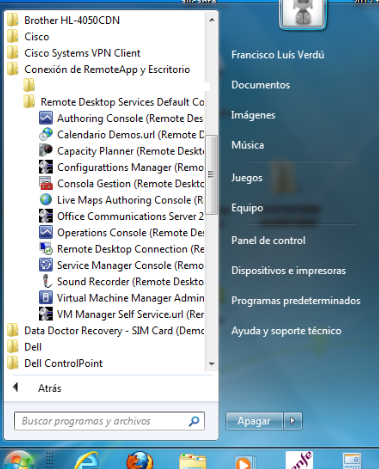
En el menú inicio del usuario deberá aparecer lo siguiente:


Bien, hasta aquí es nueva entrada relativa a RDS 2012, en futuras entradas veremos como extraer archivos rdp personalizados para ser utilizados en sistemas que no tienen la posibilidad de utilizar "Conexión de RemoteApp y escritorio" por ejemplo Windows XP SP3.


Fco Luis Verdú.
MCSA Windows Server 2012. 


viernes, 30 de noviembre de 2012

RDS 2012; De "Granja" a "Session Collection"


Hola a tod@s,

En esta ocasión voy a mostraros alguna de las novedades "calentitas" sobre RDS en su versión disponible en Windows Server 2012. Como much@s sabréis este rol se ha renovado totalmente y yo diría que sobre todo se ha simplificado, tanto su implementación como la gestión posterior del entorno.

Uno de los temas que más me ha llamado la atención es la facilidad con la que podemos implementar una "granja" o balanceo de carga entre varios servidores host de sesion y como podemos posteriormente publicar apps, todo ello desde una misma interfaz o consola, sin tener que andar saltando y configurando lo mismo en todos los servidores miembros de la "granja". A este procedimiento se le  llama actualmente "crear una colección de sesiones"

El primer paso antes de poder empezar a crear colecciones de sesiones debemos tener implementado nuestro escenario base de RDS. Para ello podemos optar entre el llamado "Quick Deployment" o "Standard Deployment". Para los que no estáis familiarizados con este procedimiento podéis verlo aquí.

A continuación os adjunto alguna captura y comentarios sobre como trabajar con "session collections":

Una vez implementado nuestro escenario a medida, el primer paso  es generar nuestra primera colección de sesiones:


Asignamos un nombre a la colección:


Seleccionamos nuestros servidores host de sesion de escritorio remoto (2, 3, 4 etc.. etc...)


Añadimos a los grupos de usuario con permiso de conexión sobre esta colección:


En en el siguiente paso tenemos opción de configurar una de las grandes novedades, el "User Profile Disk" que analizaremos detenidamente en otra entrada de este blog:


Por ultimo, resumen y "crear" colección:


Ya tenemos nuestra primera colección creada! En pasos siguientes os voy a mostrar como publicar Apps y los puntos más interesantes.
 
Vamos a ello!
 
 
Seleccionamos la colección que acabamos de crear (podemos tener varias y por ejemplo implementar permisos de acceso dependiendo el grupo de usuarios)


Seleccionamos "Tareas" y agregar programas Remote App:


Nos aparece una lista de las aplicaciones instaladas en los servidores host de sesion donde podemos elegir la aplicación a publicar. Aquí se ve una  de las muchas novedades en cuanto a simplicidad, no es necesario publicar la remote app en ambos servidores como pasaba con RDS en 2008 R2. Eso sí, la aplicación debe estar instalada en todos los servidores miembros de la colección, no hacemos magia :)


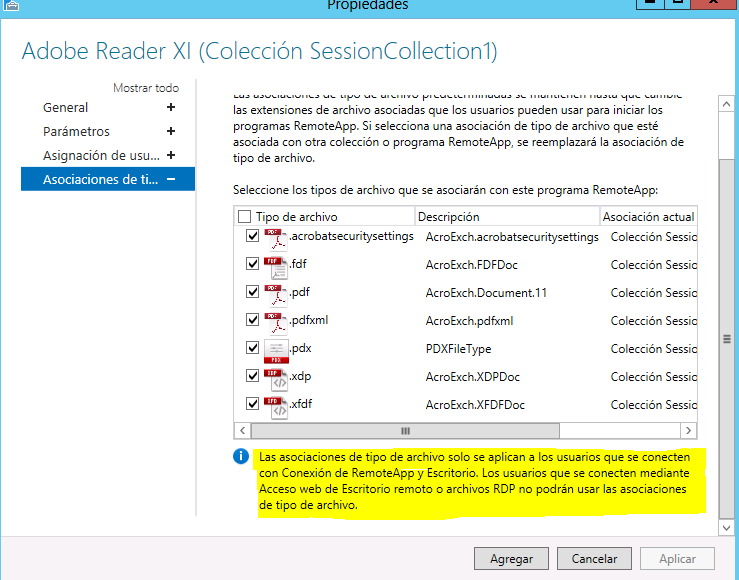
A continuación, otro de los cambios a destacar, ya no podemos crear archivos MSI o RDP a partir de nuestras apps publicadas pasando a ser los métodos de consumo de apps a través de RDWEB y Conexión de Remote App y escritorio (solo disponible en Windows 7 y 8). Podemos seguir asignando derechos de uso sobre la app y podemos asociar las extensiones de archivos locales con la aplicación remota (importante! fijaros en el subrayado amarillo)


Bien, resumiendo tenemos nuestra primera colección de sesiones y una app publicada con los settings que nos interesan.
 
A continuación os voy a mostrar como editar y configurar los puntos que necesitemos sobre una colección, entre ellos el balanceo de carga o "granja".
 
En primer lugar vamos a editar las propiedades de "SessionCollection1":
 
Opciones de seguridad, donde configuramos lo de "toda la vida": 


Equilibrio de Carga: Simplemente establecer el  peso de nuestros servidores host de sesion y tendríamos en marcha la "granja" con equilibrio de carga:


Easy Print integrado en las propiedades de la colección: Anteriormente solo lo podíamos configurar por directiva:


Bueno, hasta aquí esta entrada dedicada a RDS 2012. En proximas entradas seguiré compartiendo conocimiento sobre este rol que ha sido totalmente renovado.

Abrazo!

Fco. Luis Verdú
MCSA Server 2012


martes, 8 de noviembre de 2011

Stop 0x000000CE Driver_Unload_Without_Cancelling_Pending_Operations

Quiero compartir con vosotros un problema bastante grave, sobre todo si no has tenido la delicadeza de crear una snapshot tras la virtualizacion de un sistema Windows 2000 SP4 y lo has puesto en producción...Tras la instalación de ciertas actualizaciones, en concreto esta:

 http://support.microsoft.com/kb/922582

Nos podemos encontrar durante la carga del sistema un "blue Screen" con el error detallado en el titulo de esta entrada. No hay manera de acceder al sistema a menos que dispongamos de una copia de seguridad o snapshot previa a la instalación de este hotfix. Si hemos sido precabidos y tenemos dicha copia podremos restaurar el sistema virtual a un punto anterior y prevenir dicho problema. La manera de evitar este fallo es la siguiente:

1. Nada más terminar la conversión P2V o la instalación limpia del sistema virtual Windows 2000 SP4 instala los integrations components de Hyper-V.

2. Descarga en local sin instalar la actualización descrita más arriba y ni se te ocurra instalarla...

3. Desinstala los integration components y reinicia la máquina.

4. Aplica la dichosa actualización descargada anteriormente.

5. Vuelve a instalar los integration components.

6. Descarga todas las demás actualizaciones para el sistema operativo.


Espero no se os de el caso.

domingo, 23 de octubre de 2011

Conociendo SOURCETOOL.EXE

En este post tengo la intención de explicar que cambios realiza la herramienta "Migration Preparation Tool" también conocida como sourcetool.exe, utilizada para migraciones desde un sistema anterior hacia las nuevas versiones de SBS, tanto en la versión 2008 de SBS como en la 2011.

En primer lugar:

Ejecuta Adprep.exe, que amplía el esquema de AD DS y actualiza los permisos necesarios de bosque y dominio para soportar un controlador de dominio que ejecuta Windows SBS 2008/2011.

En segundo lugar:

Instala una actualización que amplía el plazo para finalizar la migración. Normalmente, sólo se permite un servidor que ejecuta Windows SBS en la red, si existe más de un servidor estos se apagarán/reiniciarán cada cierto tiempo.Esta actualización amplía el plazo de este apagado a 21 días, permitiéndonos eliminar uno de los SBS de la red y terminar la migración sin ningún tipo de problema.

En tercer lugar:

Prepara el servidor para migrar desde Exchange Server 2003/2007. Para que la migración tenga éxito, Exchange Server debe estar en modo nativo, no en modo mixto.


#550 5.3.4 ROUTING.SizeLimit; message size exceeds fixed maximum size for route ##

Pues sí, posible mente a muchos de vosotros, os ha generado dolores de cabeza los limites de tamaño de mensaje en los conectores de recepción de Microsoft Exchange y sobre todo cuando se encuentra como parte de la instalación de Small Business Server 2008 o Small Business Server 2011. Si estos limites son muy restrictivos nos podemos encontrar el siguiente NDR y por lo tanto nos quedamos sin poder enviar/recibir el deseado correo:

#550 5.3.4 ROUTING.SizeLimit; message size exceeds fixed maximum size for route ##

En SBS08 y SBS2011 existen varios conectores de recepción que podemos ver en la consola de administración de Exchange 2007/2010:

Default "server name"

Windows SBS Fax Sharepoint Receive "server name"

Windows SBS Internet Receive "server name"

He aquí la cuestión, de nada sirve aumentar el limite de estos conectores. Si el limite de mensaje global es más restrictivo, será este el que toma prioridad. Por lo que lo primero que debemos realizar es comprobar este limite con el siguiente comando a través del shell de Exchange:

Get-TransportConfig | ft MaxSendSize, MaxReceiveSize


Una vez comprobado (10 MB es el tamaño por defecto) podemos subir dicho limite al tamaño deseado utilizando este otro comando:

Set-TransportConfig –MaxSendSize 20MB –MaxReceiveSize 20MB

Con este comando tendríamos el problema solucionado.


Francisco Luis Verdú-Zerkana Consulting.


jueves, 10 de marzo de 2011

Migrando a Small Business Server 2011

En esta entrada vamos a ver una serie de capturas y breves explicaciones sobre una migración desde SBS2008 a SBS2011. La migración se ha realizado en modo "atendido" para ver todos los pasos desde que empieza la primera fase de migración hasta que nos encontramos con la consola de SBS2011 para continuar con las demás tareas.Como sabéis, en el momento de crear el archivo de autorespuesta en formato .xml podemos elegir "unnatended" para que la instalación no se detenga en cada una de las preguntas que nos realiza y que plasmamos en el archivo sbsanswerfile.xml. Bueno al tema, he pasado por alto los primeros pasos que consisten en una instalación básica de Windows Server 2008 R2 y me he centrado en comenzar con la primera captura antes de empezar a migrar:

Debemos hacer llegar al servidor mediante una unidad usb, floppy etc..el archivo de auto respuesta creado previamente con la utilidad SBSAFG.EXE que encontramos en el DVD de SBS2011 dentro de la carpeta tools. Esta unidad debemos tenerla conectada al comienzo de la instalación.

La primera pregunta es la siguiente, en nuestro caso "migración":


A continuación una advertencia sobre el tiempo máximo para terminar la migración antes de que el servidor antiguo empiece a apagarse, destacar que este tiempo se amplia a 21 días cuando ejecutamos la herramienta sourcetool.exe que también explicaremos en este post:


En la siguiente captura vemos el error que nos lanza la instalación si elegimos mal la capacidad del disco físico o vhd si estáis realizando la migración a una VM, por lo menos necesitamos 85Gb (comprobado...)


Indicamos hora y zona horaria correspondiente:


Información sobre nuestra red, si el servidor DHCP se está ejecutando en el servidor origen se deshabilitará automáticamente al terminar la instalación y nuestro nuevo DHCP será el servidor SBS2011:


Información de los servidores de origen y destino. Es una buena práctica utilizar una cuenta diferente a la del administrador del dominio, (eso sí, con los mismos permisos y privilegios)debido a que esta información se introduce en el archivo xml de autorespuesta y después de utilizarlo quien sabe donde va a parar.....


Instalación finalizada: